

Чтобы не залипать в соцсетях, настройте системные лимиты, отключите триггерные уведомления и сократите "быстрый доступ" (виджеты, ярлыки, автологин). Начните с замера экранного времени, затем включите режимы фокуса и ограничения по приложениям. При необходимости добавьте блокировщик соцсетей на телефон для жёсткого стопа.
Краткий план действий перед настройкой
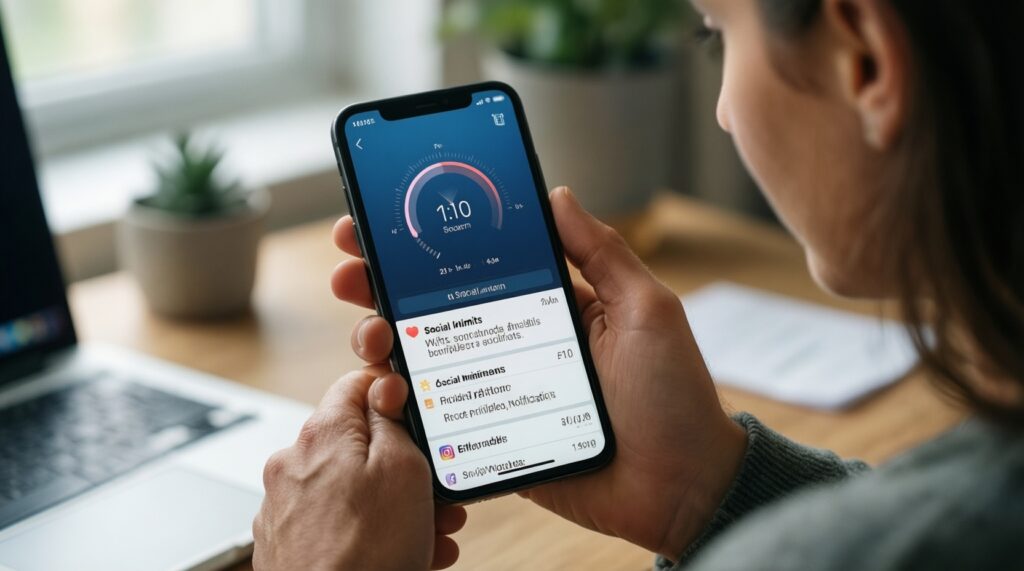
- Зафиксируйте текущую картину: сколько минут/часов уходит на соцсети и в какие часы вы "проваливаетесь".
- Определите правила: общий дневной лимит, "окна доступа" и запретные зоны (сон, работа, учёба).
- Срежьте триггеры: уведомления, бейджи, предпросмотр, автоплей, рекомендации.
- Включите системные лимиты (iOS/Android) и поставьте пароль/код на изменение настроек.
- Проверьте план обхода: второй телефон, браузер, планшет, "ещё 5 минут" - и закройте лазейки.
Почему мы залипаем: нейро-триггеры и поведенческие ловушки
- Цель: понять, какие настройки бьют по самым частым триггерам (новизна, награда, бесконечная лента, уведомления).
- Подходит, если: вы ловите себя на "зашёл на минуту и пропал", проверяете ленту автоматически, засыпаете с телефоном, часто отвлекаетесь на пуши.
- Когда не стоит делать жёсткие блокировки сразу: если соцсети - рабочий инструмент, вы на дежурстве/в ожидании важных сообщений, или у вас уже есть высокий стресс/тревожность и резкая "запретительная" стратегия вызывает срывы. Начните с мягких ограничений и режима фокуса, а блокировку вводите постепенно.
- Что "кормит" привычку: автоплей, бесконечный скролл, уведомления с предпросмотром, ярлыки на главном экране, "чтобы не пропустить" (FOMO), привычка открывать соцсети в паузах.
Измерение реального времени в приложениях: проверка перед изменениями
- Цель: измерить реальное использование до настроек и выбрать пороги (иначе ограничения будут "на глаз" и быстро развалятся).
- Что понадобится:
- Доступ к настройкам телефона и, при возможности, отдельный PIN/пароль на изменения ограничений.
- Список "проблемных" приложений (соцсети, короткие видео, мессенджеры с лентами/каналами).
- Понимание ваших "опасных часов" (утро, обед, перед сном).
- Где смотреть экранное время:
- iPhone (iOS): Настройки → Экранное время → Смотреть всю активность.
- Android: Настройки → Цифровое благополучие и родительский контроль (Digital Wellbeing) → Панель управления (или "Ваша активность").
- Мини-проверка перед изменениями:
- Посмотрите топ-3 приложений по времени за последние дни.
- Отметьте, какие из них "затягивают" именно лентой/рекомендациями, а какие - сообщениями.
- Запишите целевой порог: начните с реалистичного снижения (например, минус 20-30% от текущего времени), а не с "ноль".
- Термины, которые помогут выбрать инструмент: "приложение для контроля экранного времени" - это обычно системные лимиты; "приложение для ограничения времени в телефоне" - может быть и системным, и сторонним таймером; "блокировщик соцсетей на телефон" - про жёсткую блокировку по расписанию/условиям.
Настройки телефона, которые сокращают привычку пролистывать
- Цель: убрать триггеры и сделать доступ к соцсетям менее автоматическим.
- Подготовка (мини-чеклист перед шагами):
- Обновите iOS/Android и приложения: пункты меню могут отличаться по версиям.
- Решите, какие уведомления вам реально нужны (сообщения от людей vs. лайки/рекомендации).
- Выделите 10 минут без отвлечений, чтобы пройти настройки подряд.
- Если возможно, попросите близкого установить PIN на изменение лимитов (вы не будете знать код).
-
Отключите уведомления-"крючки" и предпросмотр.
Оставьте только то, что требует реакции (например, личные сообщения), остальное отключите. Это снижает количество непроизвольных проверок.- iOS: Настройки → Уведомления → выберите приложение → выключите "Допуск уведомлений", "Звуки", "Баннеры", "Наклейки" (бейджи) по необходимости.
- Android: Настройки → Уведомления → Уведомления приложений → выберите приложение → выключите категории (рекомендации, лайки, "интересное").
-
Уберите соцсети с первого экрана и отключите виджеты.
Цель - сделать вход "осознанным", а не рефлекторным. Оставьте на первом экране только инструменты (почта, заметки, календарь, карты).- Перенесите иконки соцсетей в отдельную папку на последнем экране или в библиотеку приложений.
- Удалите виджеты, которые показывают новости/тренды/контент.
-
Включите системные лимиты по приложениям.
Это базовый ответ на вопрос "как ограничить время в соцсетях на телефоне" без сторонних программ.- iOS: Настройки → Экранное время → Лимиты программ → Добавить лимит → выберите соцсети → задайте время → включите "Блокировать по истечении лимита".
- Android: Настройки → Цифровое благополучие и родительский контроль → Таймеры приложений → выберите соцсеть → установите таймер.
-
Настройте "тихие часы" и режим фокуса.
Закройте окна, где вы чаще всего проваливаетесь: работа/учёба, утро, час до сна. Фокус лучше, чем просто "без звука", потому что режет именно источники.- iOS: Настройки → Фокусирование → (Работа/Сон/Личное) → Разрешённые уведомления и приложения → Расписание.
- Android: Настройки → Цифровое благополучие → Режим фокусировки / Не беспокоить → Расписание → Исключения.
-
Включите "простой режим" перед сном (Downtime/Сон).
Сделайте так, чтобы ночью работали только звонки/будильник/критичные мессенджеры, а ленты были недоступны.- iOS: Настройки → Экранное время → В покое → установите часы; затем Экранное время → Всегда разрешённые → оставьте минимум.
- Android: Настройки → Цифровое благополучие → Режим сна (или "Отбой") → расписание → ограничения уведомлений/экран.
-
Сделайте экран менее "вкусным".
Уберите цвет и эффекты: это снижает желание "ещё чуть-чуть". Используйте как дополнительный слой, а не единственный.- iOS: Настройки → Универсальный доступ → Дисплей и размер текста → Светофильтры → Оттенки серого.
- Android: Настройки → Спец. возможности (или "Универсальный доступ") → Улучшение видимости → Коррекция цвета / Оттенки серого (название зависит от оболочки).
-
Закройте лазейки: браузер и "вторые приложения".
Если вы продолжаете заходить в соцсети через браузер или альтернативные клиенты - ограничения будут "для галочки".- Поставьте лимит и на браузер (или включите фокус, который ограничивает его в рабочее время).
- Удалите "дубли": Lite/веб-клиенты/вторые аккаунты, которые обходят лимит.
- Выйдите из аккаунта (logout) на устройствах, где чаще всего "залипаете".
Инструменты и приложения для жестких лимитов: сравнение и рекомендации
- Цель: выбрать уровень жёсткости: системные лимиты, усиление дисциплины или полноценный блокировщик.
| Подход | Когда выбирать | Сильные стороны | Слабые места |
|---|---|---|---|
| Системные лимиты (Экранное время iOS / Digital Wellbeing Android) | Нужен быстрый старт без лишних установок | Встроено, безопасно, прозрачно; это базовые настройки цифрового благополучия Android iPhone | Проще "переключить обратно" без внешнего контроля |
| Фокус/Не беспокоить + расписания | Отвлекают уведомления и привычка проверять в определённые часы | Сильно сокращает импульсивные заходы | Не всегда ограничивает открытие приложений полностью |
| Сторонний блокировщик соцсетей на телефон | Вы обходите системные лимиты и нужен "замок" | Жёсткие правила, иногда защита от изменения/удаления | Нужно доверять приложению; возможны ограничения по доступам и совместимости |
| Родительский контроль (в семье/пары) | Нужна внешняя ответственность и PIN не у вас | Самый устойчивый вариант против срывов | Требует второго человека/устройства, договорённостей |
- Практическая рекомендация по выбору: начните с системного "приложение для контроля экранного времени" (встроенного), добавьте фокус, и только если продолжаете обходить - подключайте "приложение для ограничения времени в телефоне" стороннее или семейный контроль.
- Проверка результата (чек-лист, 5-10 пунктов):
- Лимит на соцсеть срабатывает и реально блокирует доступ после времени.
- Уведомления "лайки/рекомендации/интересное" отключены, бейджи не копятся на иконке.
- Фокус/Не беспокоить включается по расписанию и не пропускает лишние приложения.
- Перед сном активен режим "В покое/Сон", соцсети недоступны.
- Соцсети убраны с главного экрана, нет виджетов с контентом.
- Лазейки закрыты: лимиты применены к браузеру или вход в соцсети через веб неудобен.
- Настройки защищены PIN/паролем (лучше - не вашим), вы не можете быстро "снять запрет" импульсивно.
- За 2-3 дня статистика экранного времени показывает снижение именно по соцсетям, а не перенос в другое "пожиратель времени".
Правила поведения и временные рамки: как ввести личные ограничения
- Цель: закрепить ограничения поведением, чтобы настройки не превращались в "игру в обход".
- Частые ошибки, из-за которых вы снова залипаете:
- Ставить нереалистичный ноль: слишком резкий запрет провоцирует срыв и "догоняние".
- Оставлять уведомления "для фона": один пуш запускает цепочку на 20-40 минут.
- Не задавать "окна доступа": без расписания вы торгуетесь с собой весь день.
- Смешивать работу и развлечения в одной соцсети: лучше разделить аккаунты/устройства/время.
- Держать телефон рядом во время глубокой задачи: привычка тянуться рукой сильнее любого таймера.
- Компенсировать соцсети другими бесконечными лентами (новости, короткие видео, маркетплейсы).
- Оставлять автологин: вход в один тап убивает паузу на осознание.
- Не прописывать "что вместо": запрет без замены превращается в скуку и возврат в ленту.
- Снимать лимит "на сегодня" вместо корректировки правила: так вы обучаете себя обходить систему.
- Рабочие рамки, которые удобно поддерживать (выберите 1-2 и закрепите в расписании):
- Два окна в день по 10-20 минут (например, днём и вечером), всё остальное - лимит/блок.
- Запрет на соцсети в первые 30-60 минут после пробуждения и за 60 минут до сна.
- "Соцсети только сидя": не открывать на ходу/в кровати/в очереди (снимает автоматизм).
Мониторинг прогресса и корректировка правил при срывах
- Цель: не "обнулять попытку", а быстро подкрутить правила так, чтобы следующий день был проще.
- Что делать после срыва (короткая коррекция):
- Проверьте статистику: в какое время и через какое приложение/канал произошёл обход.
- Закройте конкретную лазейку (браузер, уведомления, второй аккаунт), а не "усильте всё подряд".
- Сделайте правило проще на 10-20% и стабильнее: лучше стабильное снижение, чем качели.
- Альтернативы, когда уместны:
- Два профиля/устройства: рабочий профиль без соцсетей и личный с окнами доступа, если соцсети нужны по работе.
- Переход на веб-версию вместо приложения: если вас затягивают рекомендации и автоплей; веб часто менее "липкий" и проще ограничивается фокусом/браузером.
- Внешняя ответственность: настройте лимиты через семейный контроль, где PIN хранит другой человек, если вы регулярно снимаете ограничения.
- Замена ритуала: короткая "замена паузы" (прогулка 5 минут, заметка, дыхание, чтение) в те часы, где вы чаще всего открываете ленту.
Типичные возражения и короткие практичные ответы
Мне соцсети нужны для работы - как ограничивать, не потеряв оперативность?
Оставьте уведомления только от конкретных людей/каналов, а ленту ограничьте лимитом и окнами доступа. Для задач используйте фокус "Работа", где разрешены 1-2 нужных приложения, остальное блокируется расписанием.
Я просто снимаю лимит, когда он срабатывает. Что делать?
Поставьте PIN на изменения (идеально - чтобы код был не у вас) и закройте лазейки через браузер/вторые клиенты. Если этого мало, подключайте блокировщик соцсетей на телефон с защитой от выключения.
Как ограничить время в соцсетях на телефоне, если у меня и iPhone, и Android?
Используйте встроенные лимиты: iOS "Экранное время", Android "Цифровое благополучие". Принцип одинаковый: таймер на приложения + расписание фокуса/сна + минимум уведомлений.
Нужно ли ставить стороннее приложение для ограничения времени в телефоне?
Начните со встроенных инструментов и посмотрите, хватает ли дисциплины. Стороннее приложение для ограничения времени в телефоне имеет смысл, если вы регулярно обходите системные лимиты или вам нужны более жёсткие сценарии блокировки.
Я отключаю уведомления, но всё равно тянет открыть ленту "на автомате".
Уберите иконки с первого экрана, отключите виджеты и сделайте вход в соцсеть "в несколько шагов". Дополнительно включите оттенки серого и режим "В покое/Сон" перед сном.
Что выбрать: приложение для контроля экранного времени или блокировщик?
Приложение для контроля экранного времени (обычно встроенное) хорошо для мягких лимитов и осознанности. Блокировщик нужен, когда вы стабильно обходите ограничения и хотите "жёсткий стоп" по расписанию.