Чтобы быстро навести порядок в телефоне, действуйте в безопасной последовательности: сначала резервная копия, затем фото/видео, потом файлы, после - приложения и, в конце, уведомления. Так вы одновременно решите задачу "как очистить память телефона" и снизите риск потерь. На практике это сочетает удаление мусора, разгрузку хранилища и настройку тишины.
Что проверить перед начальной зачисткой
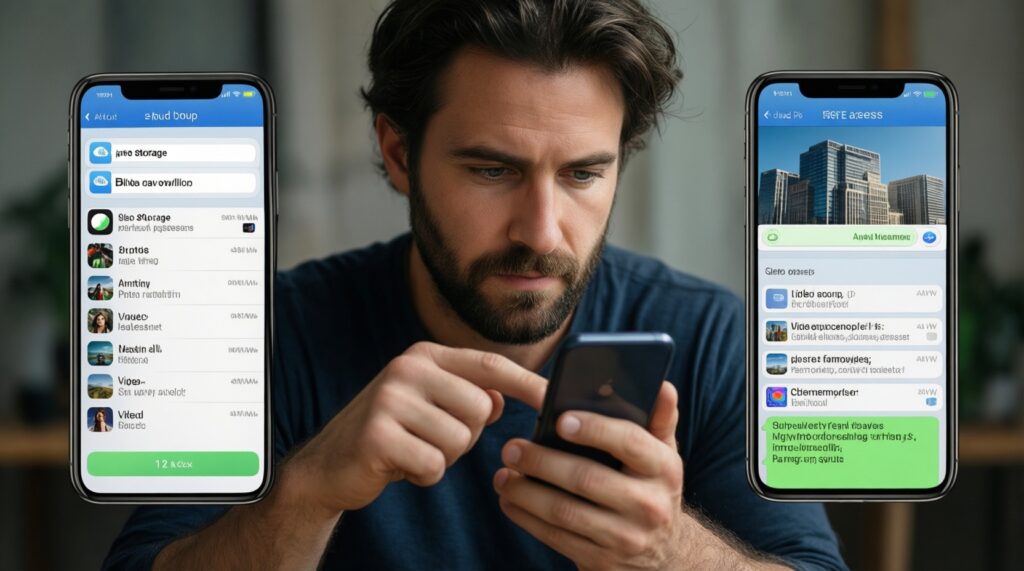
- Срочно: включена ли резервная копия (iCloud/Google), и есть ли к ней доступ (пароль/2FA).
- Срочно: достаточно ли заряда или есть ли питание (зачистка и синхронизация не должны оборваться).
- Важно: где основная "тяжесть" - Фото/Видео, Мессенджеры, Загрузки, Музыка (посмотрите в "Хранилище").
- Важно: есть ли свободное место хотя бы "на манёвры" (для переноса/синхронизации и временных файлов).
- Можно отложить: обновления системы и приложений до окончания уборки (иначе сложнее понять, что освободило место).
Быстрая сортировка фото: отбор и удаление дубликатов
Кому подходит: если больше всего места занимают камера, скриншоты и пересланные медиа; если цель - быстро удалить лишние фото и видео с телефона без сложной каталогизации. Обычно укладывается: 15-40 минут на "быстрый проход".
Когда лучше не делать прямо сейчас: если фото не синхронизируются (нет сети/места в облаке), если вы не уверены, что включено резервное копирование, или если телефон почти разряжен.
- Срочно (5-10 минут): удалите очевидное: скриншоты, размытые кадры, короткие случайные видео, повторные отправки из мессенджеров.
- Важно (10-20 минут): пройдитесь по "Недавним" и удалите серии дублей (оставьте 1-2 лучших кадра).
- Можно отложить (10-30 минут): разбор по альбомам/папкам, создание "Избранного/Семья/Документы".
- iOS: Фото → "Альбомы" → "Дубликаты" (если доступно) и "Недавно удалённые" (финальное освобождение места после проверки).
- Android: Google Фото/Галерея → очистка корзины; в "Files/Файлы" часто есть подборки "Большие файлы/Дубликаты" (зависит от оболочки).
Упорядочение файлов и папок: где начать, что оставить
Что понадобится (10 минут подготовки): доступ к системному приложению "Файлы" (iOS Files / Android Files), доступ к облаку (iCloud Drive/Google Drive/OneDrive - что используете), и понимание, где хранятся загрузки и вложения мессенджеров. Это основа для "очистка телефона от мусора" без случайного удаления нужного.
- Доступы: пароль от Apple ID/Google, доступ к почте/номеру для подтверждения входа.
- Инструменты: "Файлы"/Files, "Фото", настройки "Хранилище", при необходимости - ПК/ноутбук или внешний накопитель.
- Места-"магниты" мусора: "Загрузки/Downloads", папки мессенджеров (WhatsApp/Telegram), "Документы", офлайн-карты, кеш музыки/видео.
- Правило безопасности: если файл непонятен, но весит много - сначала переместите/скопируйте в облако или на ПК, и только потом удаляйте локально.
- Срочно (5-10 минут): очистите "Загрузки" и корзины (в "Файлах" и в приложениях, где они есть).
- Важно (10-25 минут): соберите "Документы" в 1-2 папки (например, "Личное" и "Работа"), удалите устаревшие PDF/дубли.
- Можно отложить (15-30 минут): единые правила имён (дата_тема), перенос архивов на ПК/облако.
Оптимизация приложений: удаление, заморозка и перенос
Это самый прямой способ, если нужно удалить ненужные приложения с телефона и освободить место без риска для фото/файлов. Обычно: 20-45 минут с проверкой входов.
Мини-чеклист подготовки перед шагами (3-6 минут)
- Срочно: проверьте, что помните пароли/есть доступ к восстановлению (менеджер паролей, почта, SMS).
- Важно: откройте "Хранилище" и отсортируйте приложения по размеру.
- Важно: отметьте 3-5 "тяжёлых" приложений, которые не нужны ежедневно.
- Можно отложить: обновление приложений - после уборки, чтобы не нарастить кеш.
-
Сделайте список кандидатов по фактам (размер и частота использования).
Откройте настройки хранилища и посмотрите, что занимает больше всего. Смысл - убрать "слонов", а не выискивать мелочь.- iOS: Настройки → Основные → Хранилище iPhone.
- Android: Настройки → Хранилище / Приложения → сортировка по размеру (названия пунктов зависят от бренда).
-
Удалите приложения, которыми не пользуетесь и которые легко вернуть.
Игры, разовые сервисы, магазины, тестовые утилиты - обычно безопаснее всего. Если цель - "как очистить память телефона" быстро, начинайте с самых больших.- Срочно: удаляйте только те, где вы уверены в доступе к аккаунту при повторной установке.
- Важно: перед удалением мессенджеров убедитесь, что чаты/медиа синхронизированы или есть резервная копия внутри самого мессенджера.
-
Вместо удаления используйте "выгрузку/заморозку", где это возможно.
Это компромисс: приложение можно вернуть без повторной настройки, а место частично освободится.- iOS: в "Хранилище iPhone" включайте "Сгружать неиспользуемые" или сгружайте выборочно (приложение удалится, данные обычно сохранятся локально).
- Android: "Отключить" (для предустановленных, если доступно) или "Принудительная остановка" + ограничение фоновой активности; "Заморозка" через сторонние инструменты лучше не использовать без понимания последствий.
-
Очистите кеш точечно, чтобы не сломать авторизацию и офлайн-данные.
Кеш часто разрастается у соцсетей, браузеров, карт, стриминга. На Android это штатно, на iOS чаще помогает переустановка или очистка внутри приложения.- Android: Настройки → Приложения → (приложение) → Память → "Очистить кеш" (не "Очистить данные", если не уверены).
- iOS: проверьте настройки конкретного приложения (например, "Очистить кэш/загрузки" внутри него) или используйте "Сгрузить/удалить и установить заново" после проверки входа.
-
Перенесите тяжёлые данные туда, где они должны жить: облако, внешний носитель, стриминг.
Офлайн-музыка/видео и карты - частые пожиратели памяти. Оставляйте офлайн только то, что реально нужно.- Важно: проверьте настройки "Загрузки/Офлайн" в YouTube/музыке/подкастах/картах.
- Можно отложить: перенос медиаархивов на ПК (но это самый надёжный способ разгрузки).
Настройка уведомлений и звуков: вернуть тишину
Когда память уже приведена в порядок, настройка уведомлений закрепляет результат: меньше отвлечений, меньше фоновой активности и "шума". Если вы искали, как отключить уведомления на телефоне, начните с системных разрешений и каналов уведомлений. Обычно: 10-25 минут.
- Срочно: отключены пуши у маркетплейсов/игр/промо-приложений, которые не несут критичных событий.
- Важно: у мессенджеров оставлены только личные сообщения/упоминания (без "всё подряд" в группах).
- Важно: выключены звуки клавиатуры и системные "клики", если они раздражают.
- Важно: включён режим "Не беспокоить"/Фокус с расписанием (ночь, работа).
- Важно: на экране блокировки не показывается чувствительное содержимое уведомлений.
- Можно отложить: тонкая настройка категорий/каналов (Android) для каждого приложения.
- Можно отложить: отдельные профили Фокуса (iOS) под "Работа/Дом/Сон".
- iOS: Настройки → Уведомления → приложение → отключите "Звуки/Баннеры/На экране блокировки", настройте "Сводка уведомлений" и "Фокус".
- Android: Настройки → Уведомления → управление категориями/каналами; полезно отключать промо-каналы, оставляя важные (доставка, безопасность, банки).
Резервные копии и восстановление: минимизировать риск потерь
Этот блок - страховка перед любыми действиями, которые действительно освобождают место. Даже если цель - "очистка телефона от мусора", ошибки чаще происходят из-за спешки и непроверенных копий. Обычно: 10-30 минут (в зависимости от сети и объёма данных).
- Ошибка: считать, что "фото в облаке" есть, не открыв облачную галерею на другом устройстве/в веб-версии.
- Ошибка: удалить фото из галереи, не понимая, что синхронизация удалит их и из облака (при включённой синхронизации это часто единая библиотека).
- Ошибка: не очистить "Недавно удалённые/Корзину" после проверки - место не вернётся сразу.
- Ошибка: "Очистить данные приложения" вместо "Очистить кеш" на Android и потерять офлайн-файлы/настройки.
- Ошибка: удалить мессенджер без резервной копии чатов (копия часто настраивается отдельно в самом приложении).
- Ошибка: выгрузить/удалить приложение банка/госуслуг без уверенности в способе входа (СМС, токен, привязка устройства).
- Ошибка: начать перенос больших файлов при слабом интернете и получить неполную синхронизацию.
- Ошибка: держать включённой экономию энергии во время длительной синхронизации - фоновые процессы могут "уснуть".
Регулярные рутинные процедуры: как поддерживать порядок
Чтобы "как очистить память телефона" не превращалось в ежемесячный стресс, выберите подход по стилю использования. Здесь уместны альтернативы: они не взаимоисключающие.
- Еженедельный "быстрый проход" (10-15 минут). Удаляйте скриншоты, очищайте "Загрузки", просматривайте 1-2 самых "тяжёлых" чата/канала с медиа.
- Автоматизация через облако (когда много фото/несколько устройств). Держите включённую синхронизацию фото, а локально - оптимизацию хранения (iOS) или выгрузку в Google Фото; локально храните только избранное.
- Минималистичный набор приложений (когда важно быстродействие). Раз в месяц проверяйте список установленных и удаляйте "разовые"; вместо нескольких аналогов оставляйте один рабочий.
- Профили тишины (когда мешают уведомления). Настройте 1-2 режима "Фокус/Не беспокоить" и ограничьте уведомления до действительно значимых событий.
Типичные проблемы и рабочие решения
Я всё удалил(а), но место почти не освободилось - почему?
Проверьте "Корзину/Недавно удалённые" в Фото и файловых менеджерах: пока там лежат удалённые элементы, место не возвращается. Ещё частая причина - кеш мессенджеров и приложений с офлайн-загрузками.
Боюсь удалять фото: как безопасно удалить лишние фото и видео с телефона?
Сначала убедитесь, что синхронизация/резервная копия завершилась (проверьте доступ к фото через веб/второе устройство). Затем удаляйте партиями и только после проверки очищайте "Недавно удалённые".
Что делать, если "Загрузки" снова забиваются через пару дней?
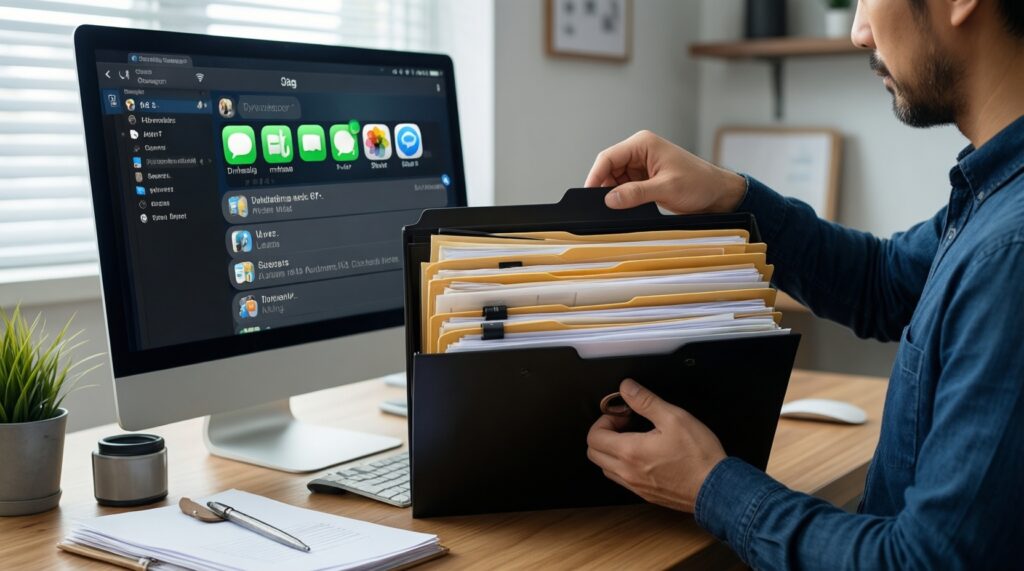
Обычно виноваты браузер, мессенджеры и приложения, которые сохраняют вложения автоматически. Отключите автосохранение медиа в мессенджерах и заведите привычку чистить "Загрузки" раз в неделю.
Как удалить ненужные приложения с телефона и не потерять доступ к аккаунтам?
Перед удалением проверьте способ входа: пароль, 2FA, привязанный номер/почта. Для критичных приложений используйте "сгрузить" (iOS) или "отключить" (Android), если полный удаление рискованно.
После очистки кеша приложение просит заново войти - это нормально?
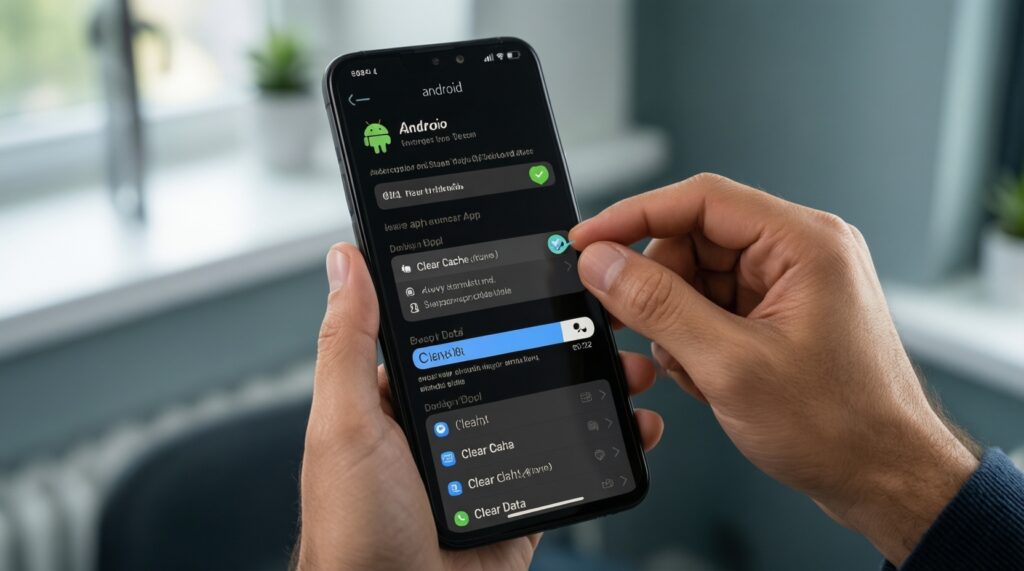
Да, если вы очистили не кеш, а данные (Android) или приложение само сбросило сессию. На будущее очищайте только кеш и делайте это точечно для конкретных "тяжёлых" приложений.
Как отключить уведомления на телефоне, но оставить важное (банки, доставка, безопасность)?
Отключайте промо-каналы/категории, а критичные оставляйте со звуком или на экране блокировки. Лучше настраивать по категориям (Android) или через "Фокус/Сводку" (iOS), чем рубить всё целиком.
Есть ли "волшебная" кнопка очистки телефона от мусора?
Системные рекомендации по хранилищу помогают, но полностью безопасной "одной кнопки" нет: она не понимает ценность ваших фото, документов и переписок. Самый надёжный путь - последовательность: фото → файлы → приложения → уведомления + проверенная копия.