
Чтобы экономить заряд и меньше нервничать, достаточно настроить экран, фоновые активности и связь: умеренная яркость, разумный таймаут, ограничение фона у прожорливых приложений, корректные Wi‑Fi/мобильные режимы и автоматизация энергосбережения по сценариям. Ниже - безопасные шаги для Android и iOS, когда их применять и как проверить результат.
Что действительно экономит заряд и время
- Снизить яркость и укоротить таймаут экрана; отключить Always-On/лишние эффекты.
- Поставить частоту обновления "Авто/Стандартная" вместо постоянных 120 Гц, если не играете.
- Запретить фоновую активность и автозапуск для приложений, которые не должны работать постоянно.
- Отключать Bluetooth/геопоиск, когда не нужен, и фиксировать приоритет Wi‑Fi дома.
- Настроить уведомления: меньше пушей - меньше пробуждений экрана и фоновых запросов.
- Включать режим энергосбережения заранее, а не на 5%: так проще понять, что помогает.
Оптимизация яркости, частоты обновления и режима экрана
Кому подходит: почти всем, особенно если вы часто в мессенджерах, браузере, навигации и соцсетях - экран обычно главный потребитель. Когда не стоит ужимать агрессивно: при активных играх, работе с цветом/фото, чтении мелкого текста на улице и при мерцании от низкой яркости (лучше поднять яркость, чем напрягать глаза).
Android: быстрые настройки
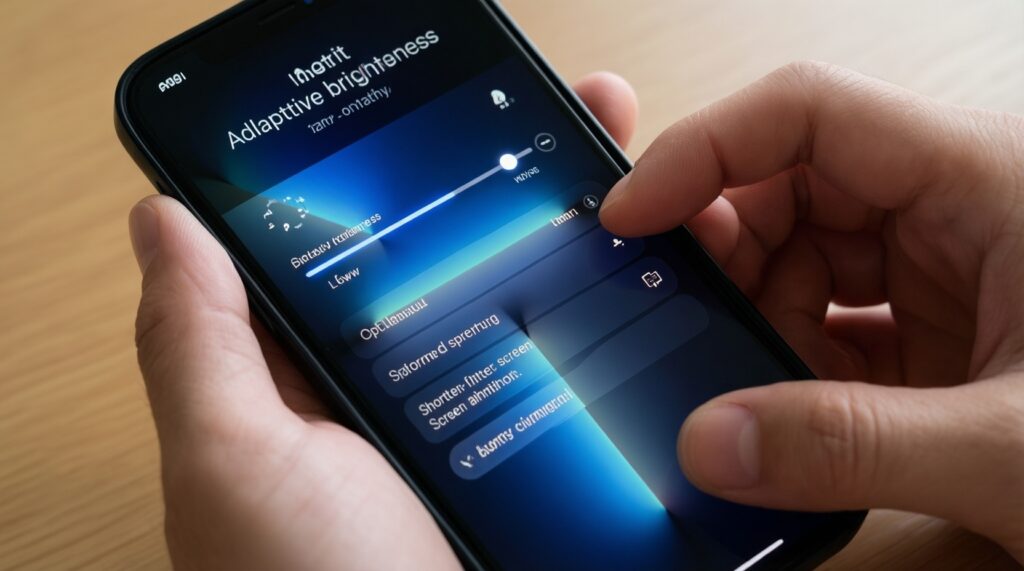
- Яркость: "Настройки → Экран" (или шторка) → включите "Адаптивная яркость", затем вручную чуть снизьте уровень под свои условия.
- Таймаут экрана: "Настройки → Экран → Спящий режим/Тайм-аут" → поставьте короткое значение, комфортное вам (обычно достаточно минимально удобного).
- Частота обновления: "Настройки → Экран → Плавность/Частота обновления" → "Авто" или "Стандартная", если нет нужды в постоянной высокой частоте.
- Always-On Display: "Настройки → Экран блокировки" → отключить AOD или оставить по расписанию.
iOS: быстрые настройки
- Яркость: "Настройки → Экран и яркость" → "Автояркость" (в "Универсальный доступ → Дисплей и размер текста") и подстройка вручную через Пункт управления.
- Автоблокировка: "Настройки → Экран и яркость → Автоблокировка" → поставьте короткое значение.
- ProMotion (если доступно): "Настройки → Универсальный доступ → Движение → Ограничение частоты кадров" (или аналогичный пункт) - используйте, если важно выжать максимум автономности.
- Always On (если доступно): "Настройки → Экран и яркость → Always On Display" → выключить или ограничить.
Контроль фоновых процессов и синхронизации приложений
Чтобы внедрить настройки для экономии батареи на андроид и iOS безопасно, вам понадобятся: доступ к "Настройкам", понимание, какие приложения критичны (банки, 2FA, почта, навигация), и 5-10 минут на наблюдение статистики расхода.
- Android: доступ к "Настройки → Батарея" и к управлению энергопотреблением приложений (ограничения фона, автозапуск, оптимизация).
- iOS: "Настройки → Аккумулятор" и "Настройки → Основные → Обновление контента".
- Дополнительно (по желанию): встроенная статистика расхода за 24 часа/10 дней, чтобы не гадать, как быстро разряжается телефон что делать в вашем случае.
Что ограничивать в первую очередь
- Соцсети, маркетплейсы, новостные ленты, приложения с постоянными рекомендациями.
- Сервисы доставки/такси, если вы не используете их ежедневно.
- Приложения, которые "живут" ради пушей и фоновой синхронизации.
Экономия через настройки связности: Wi‑Fi, мобильный интернет, Bluetooth
-
Наведите порядок с Wi‑Fi дома и в офисе. Стабильный Wi‑Fi обычно выгоднее, чем постоянные попытки держать слабую сотовую сеть. Подключитесь к надежным сетям и уберите лишние "забытые" точки, к которым телефон пытается цепляться.
- Android: "Настройки → Сеть и интернет → Wi‑Fi" → выберите сеть → "Автоподключение" включено; ненужные сети удалите.
- iOS: "Настройки → Wi‑Fi" → включите Wi‑Fi, отключите "Автоподключение" у лишних сетей.
-
Отключите поиск сетей и переключения, которые вам не нужны. Постоянный поиск/переключения - это фоновая активность. Оставьте только то, что действительно используете в вашем сценарии ("дома", "в дороге", "при интенсивном использовании").
- Android (варианты по оболочкам): "Настройки → Геолокация → Сканирование Wi‑Fi/Bluetooth" → выключить сканирование, если не используете точное позиционирование в помещениях.
- iOS: "Настройки → Конфиденциальность и безопасность → Службы геолокации → Системные службы" → отключите ненужные пункты, если понимаете их эффект (например, предложения по геолокации).
-
Настройте мобильные данные под реальную необходимость. Если связь слабая, телефон тратит больше энергии на удержание канала. В таких местах выгодно: включить энергосбережение, ограничить фон, а иногда - переключиться на 4G вместо 5G (если ваш аппарат постоянно мечется).
- Android: "Настройки → Сеть и интернет → SIM/Мобильная сеть" → режим сети (например, 4G/3G/2G) - выбирайте стабильный вариант; "Передача данных в роуминге" - выключена, если не нужна.
- iOS: "Настройки → Сотовая связь → Параметры данных → Голос и данные" → выберите стабильный режим; "Режим низкого потребления данных" - включите, если важна автономность.
-
Bluetooth держите включенным только когда есть смысл. Если у вас часы/наушники - оставляйте, иначе выключайте: меньше фоновых опросов и подключений.
- Android: "Настройки → Подключенные устройства → Bluetooth" → отключить, если сейчас ничего не подключено.
- iOS: "Настройки → Bluetooth" → выключить, если не используете аксессуары (лучше выключать в настройках, а не только в Пункте управления).
-
Геолокацию переведите в режим точности по необходимости. Постоянное "всегда" и "точная геопозиция" там, где они не нужны, - частая причина быстрого расхода.
- Android: "Настройки → Геолокация → Разрешения приложений" → для большинства поставить "Только во время использования"; отключить "Точная геолокация", если не требуется.
- iOS: "Настройки → Конфиденциальность и безопасность → Службы геолокации" → для большинства "При использовании", "Точная геопозиция" - по необходимости.
Быстрый режим
- Включите автояркость, уменьшите таймаут экрана и поставьте частоту обновления "Авто/Стандартная".
- Запретите фоновую работу у 3-5 самых прожорливых приложений в статистике батареи.
- Отключите Bluetooth и геолокацию "всегда", оставьте "при использовании".
- В слабой сети включайте энергосбережение заранее и ограничивайте фоновые данные.
Умная настройка уведомлений и разрешений для приложений
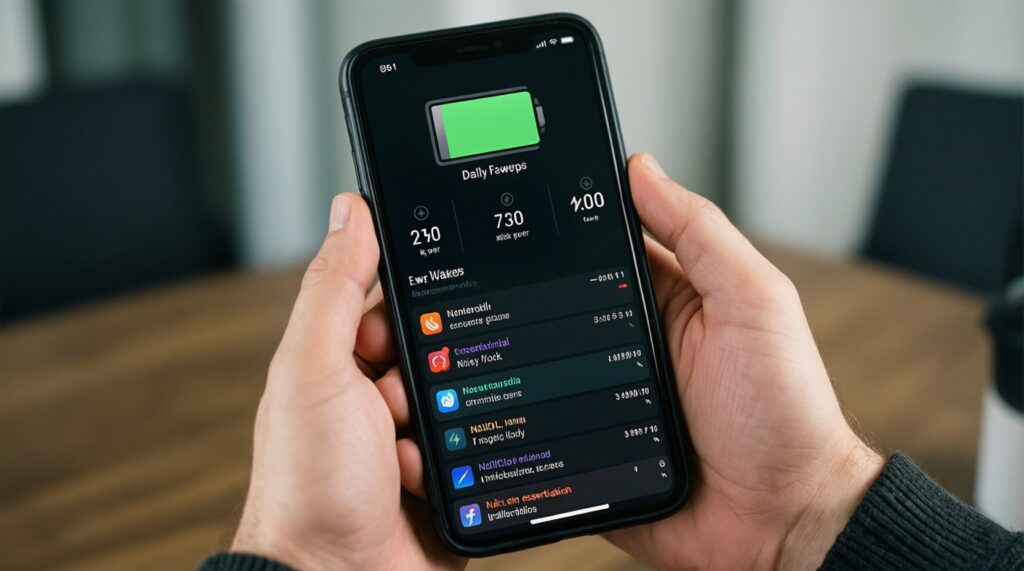
Проверка результата: пройдите чек‑лист, затем сравните расход батареи в статистике за сутки и поведение экрана (меньше пробуждений, меньше фоновой активности). Это практичный ответ на вопрос как экономить заряд батареи телефона без радикальных мер.
- У "шумных" приложений отключены неважные категории уведомлений (промо, рекомендации, "может быть интересно").
- Для мессенджеров оставлены только нужные каналы (личные/упоминания), а не все подряд.
- Разрешение "Геолокация" у большинства приложений стоит "При использовании", а не "Всегда".
- Разрешение на работу в фоне/обновление контента выключено для приложений, которым не нужна актуальность каждую минуту.
- Автозапуск (Android, если есть) выключен у второстепенных приложений.
- У почты/календаря выбран разумный режим получения (по расписанию/вручную), если пуш не критичен.
- Отключены лишние виджеты и живые обои, если вы их не используете ежедневно.
- Проверено, что важные приложения (банк, 2FA, навигатор) не сломались после ограничений.
Режимы питания, управление зарядкой и здоровые привычки
Если цель - как продлить время работы аккумулятора смартфона ежедневно, режимы питания полезны, но чаще всего люди теряют автономность на ошибках настройки и привычках. Ниже - то, что обычно "съедает" заряд и нервы.
- Включать энергосбережение слишком поздно: на 5-10% вы уже в стресс‑режиме; логичнее включать заранее по сценарию (дорога/день вне дома).
- Держать 120 Гц всегда: приятно, но не всегда оправдано; для переписок и чтения чаще достаточно "Авто/Стандартная".
- Оставлять геолокацию "Всегда" ради единичных задач: лучше выдавать временное разрешение и отключать точность там, где она не нужна.
- Путать энергосбережение с "убить все приложения": постоянное принудительное закрытие может ухудшать опыт и не всегда дает выигрыш; лучше ограничить фон у конкретных "пожирателей".
- Заряжать абы как без учета оптимизации: если есть "Оптимизированная зарядка/Защита аккумулятора" - включите, чтобы телефон сам уменьшал стрессовые режимы зарядки.
- Использовать сомнительные чистильщики/бустеры: они часто добавляют фоновые сервисы и уведомления, а не экономят.
- Игнорировать статистику батареи: без нее сложно понять, что именно разряжает устройство "в вашем мире".
- Плохая связь и постоянный поиск сети: в подвалах/лифте/на трассе батарея тает быстрее; помогает энергосбережение, офлайн‑карты и меньше фоновых данных.
Где искать режимы энергосбережения
- Android: "Настройки → Батарея → Энергосбережение" (или "Режим питания"). Там же часто есть "Адаптивная батарея".
- iOS: "Настройки → Аккумулятор → Режим низкого энергопотребления".
Если вы ищете режим энергосбережения телефона как включить, начните с этих путей меню и добавьте автоматизацию (следующий раздел), чтобы не включать вручную каждый раз.
Автоматизация энергосбережения: сценарии, таймеры и рутинные правила
Альтернативы ручным переключателям полезны, когда вы забываете включать режимы вовремя или у вас повторяющиеся маршруты. Выберите вариант под свою экосистему и привычки.
- Android: режимы и расписания (если доступны в оболочке) - уместно, когда вы хотите "в дороге" автоматически включать энергосбережение, снижать частоту обновления и отключать Bluetooth. Обычно это в "Настройки → Цифровое благополучие/Режимы" или "Настройки → Система → Правила" (названия зависят от производителя).
- iOS: Команды (Shortcuts) + Автоматизация - уместно, когда нужен триггер "при подключении к зарядке", "по времени", "по месту". Можно включать "Режим низкого энергопотребления", выключать Bluetooth и менять режимы фокусирования.
- Фокус/Не беспокоить по расписанию - уместно, если главный раздражитель и расход идут от уведомлений и частых пробуждений экрана (ночь, работа, встречи).
- Сценарий "дом/офис" - уместно, если на месте есть хороший Wi‑Fi: автоматом включайте Wi‑Fi, отключайте мобильную точку доступа, снижайте фоновые данные.
Короткие ответы на типичные практические вопросы
Почему после обновления телефон стал быстрее садиться?
В первые часы/дни система может заново индексировать данные и оптимизировать приложения. Проверьте "Аккумулятор/Батарея → Использование" и дайте устройству время, параллельно ограничив фон у самых прожорливых приложений.
Что в первую очередь проверить, если стало заметно хуже?
Откройте статистику батареи и найдите топ‑приложения, затем проверьте яркость/частоту экрана и разрешения геолокации. Это самый короткий путь, если как быстро разряжается телефон что делать - ваш текущий вопрос.
Энергосбережение ухудшит уведомления и доставку сообщений?
Может: некоторые системы реже будят приложения в фоне. Для критичных приложений (мессенджер, 2FA, рабочая почта) оставьте исключения или не ограничивайте фоновую активность.
Как понять, что виновата связь, а не приложения?
Если разряд ускоряется в местах со слабым сигналом и улучшается на стабильном Wi‑Fi, причина часто в радио‑модуле. В таких местах помогает энергосбережение и снижение фоновых данных.
Есть ли универсальные настройки для экономии батареи на Андроид?
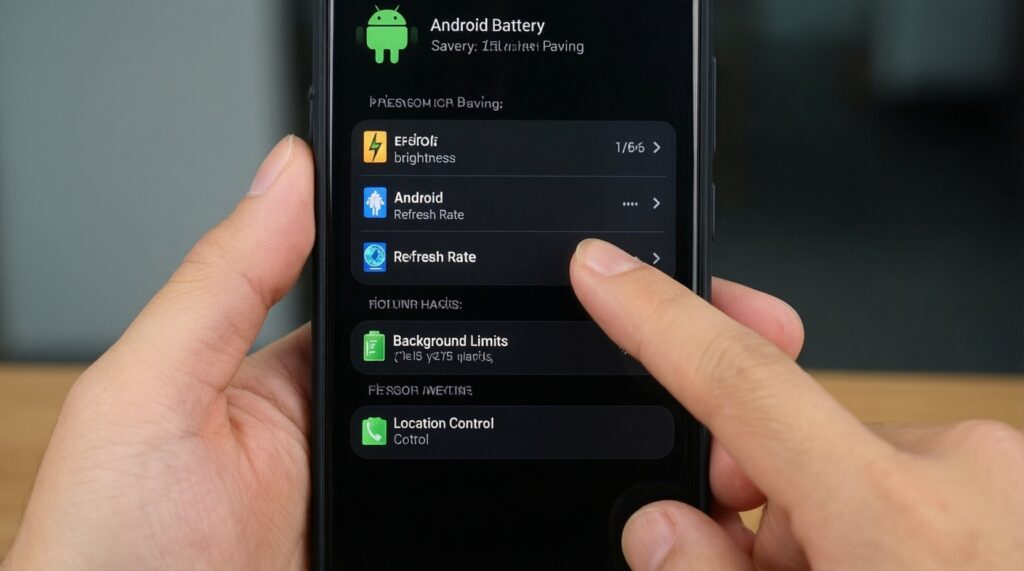
Да: адаптивная яркость, короткий таймаут экрана, "Авто/Стандартная" частота обновления, ограничения фона для прожорливых приложений и контроль геолокации. Это базовые настройки для экономии батареи на андроид, которые редко ломают сценарии.
Как продлить ресурс аккумулятора, а не только день работы?
Включите оптимизированную зарядку/защиту аккумулятора, избегайте длительного нагрева и не держите устройство постоянно в экстремальных режимах. На практике это дополняет меры, как как продлить время работы аккумулятора смартфона ежедневно.
Стоит ли ставить приложения-оптимизаторы батареи?
Чаще нет: они добавляют фоновые сервисы и мешают нормальной работе уведомлений. Надежнее использовать встроенные настройки и статистику, чтобы понять, как экономить заряд батареи телефона именно на вашем устройстве.