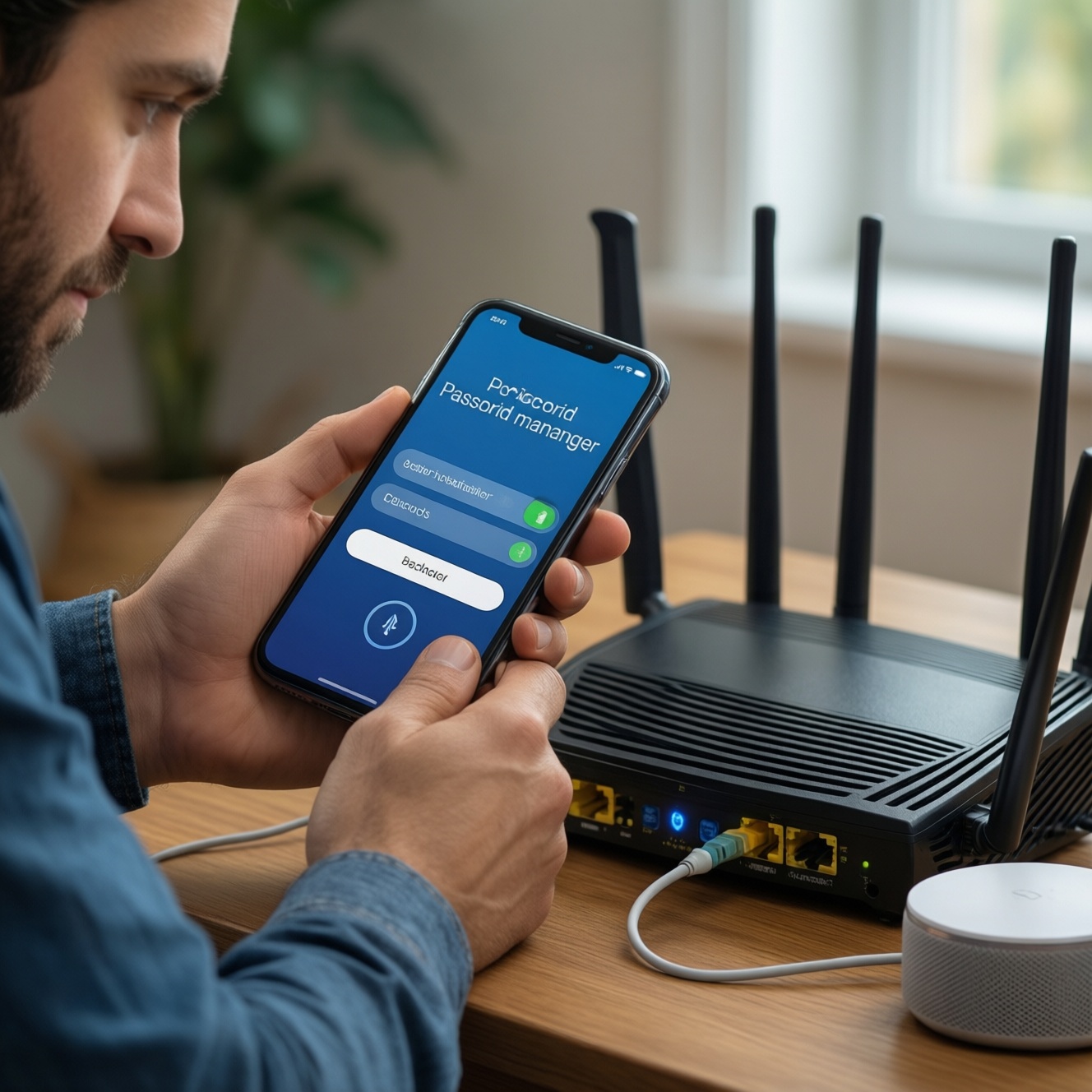
Заранее настройте в телефоне и дома четыре вещи: надёжные пароли с менеджером, двухфакторную аутентификацию, шифрование и резервные копии, а также базовую гигиену домашнего роутера и умных устройств. Это снижает риск взлома, утечки данных и потери доступа после кражи телефона, фишинга или компрометации Wi‑Fi.
Основные настройки безопасности для быстрого старта
- Включите менеджер паролей и замените повторяющиеся пароли на уникальные длинные фразы.
- Подключите 2FA на почте, банковских приложениях, мессенджерах и Apple ID/Google-аккаунте.
- Проверьте шифрование телефона и включите блокировку экрана с тайм-аутом 30-60 секунд.
- Настройте резервные копии: облако + локальная копия на ПК/диск, и проверьте восстановление.
- Зафиксируйте безопасность роутера: новый пароль админки, WPA2/WPA3, отключение WPS и удалённого управления.
- Разнесите IoT (камеры/датчики/колонки) в гостевую сеть и включите автообновления.
Защита учётных записей и управление паролями
Кому подходит: всем, у кого есть почта, соцсети, маркетплейсы, облака, банковские приложения и умные устройства дома. Особенно важно, если вы уже искали "антивирус для телефона купить" и хотите закрыть реальные риски (кража сессий, подбор паролей, фишинг), а не только поставить приложение.
Когда не стоит делать прямо сейчас: если вы не уверены, что помните доступ к основной почте/номеру и нет времени всё проверить. Сначала восстановите контроль над "главной" учёткой (почта + номер), иначе при смене паролей можно потерять доступ.
- Выберите менеджер паролей и включите автозаполнение. На iPhone: Настройки → Пароли (iCloud Keychain) или сторонний менеджер. На Android: Настройки → Пароли и аккаунты / Google → Менеджер паролей. Включите автозаполнение и генерацию паролей.
- Смените пароли у "якорных" аккаунтов. Порядок: почта → Apple ID/Google → мессенджеры → банки → маркетплейсы. Делайте пароли уникальными и длинными (парольная фраза) и сразу сохраняйте в менеджер.
- Закройте "дыры" в восстановлении. В почте и Apple/Google обновите резервный email/номер, проверьте контрольные вопросы (если есть) и список доверенных устройств/сеансов.
- Почистите активные сессии. В настройках безопасности каждого сервиса завершите неизвестные сеансы и отключите устаревшие устройства. Это часто эффективнее, чем "антивирус для телефона купить", если проблема в украденном токене/сессии.
Двухфакторная аутентификация: выбор и настройка
Что понадобится:
- Доступ к основной почте и номеру телефона (для первичной привязки и восстановления).
- Второе устройство или резервный канал: запасной номер, аппаратный ключ или распечатанные/сохранённые коды восстановления.
- Приложение-аутентификатор (TOTP) или аппаратный ключ (если сервис поддерживает).
Что выбрать:
- Лучший практичный вариант: приложение-аутентификатор (TOTP) + коды восстановления.
- Максимальная защита: аппаратный ключ (FIDO2/WebAuthn) для почты и критичных аккаунтов.
- SMS как запасной вариант: используйте, если нет поддержки TOTP/ключа, но не делайте SMS единственным фактором там, где есть выбор.
- Почта и Apple ID/Google - в приоритет. Включите 2FA в настройках безопасности аккаунта. Без защиты "главной" учётки остальные 2FA легко обойти через восстановление.
- Добавьте второй фактор для банков и мессенджеров. В мессенджерах дополнительно включите PIN/пароль на вход (если доступно) и блокировку перерегистрации.
- Сохраните коды восстановления. Держите их в менеджере паролей в защищённой заметке и/или в офлайн-копии. Не храните коды в галерее без шифрования.
- Проверьте восстановление. Убедитесь, что при потере телефона вы реально сможете войти: второй фактор, резервные коды, доверенные устройства.
Шифрование данных и организация резервных копий
-
Проверьте блокировку экрана и биометрию.
Поставьте сложный PIN (не 0000/1234 и не дата рождения) и сократите время авто-блокировки до 30-60 секунд. Биометрию оставьте для удобства, но PIN должен быть сильным, потому что он главный "ключ".- iOS: Настройки → Face ID/Touch ID и код‑пароль.
- Android: Настройки → Безопасность → Блокировка экрана (названия могут отличаться).
-
Убедитесь, что шифрование включено, и защитите уведомления.
На современных iPhone шифрование включено при установленном код‑пароле; на Android обычно тоже, но проверьте в разделе безопасности. Ограничьте содержимое уведомлений на экране блокировки, чтобы коды/сообщения не читались без разблокировки.- iOS: Настройки → Уведомления → Показ миниатюр → "Если разблокировано".
- Android: Настройки → Уведомления → Уведомления на экране блокировки → "Скрывать содержимое".
-
Включите поиск устройства и удалённое стирание.
Активируйте "Найти устройство" и проверьте, что оно видит телефон на карте. Это критично при потере/краже: вы сможете заблокировать или стереть данные.- iOS: Настройки → [ваше имя] → Локатор → Найти iPhone.
- Android: Настройки → Безопасность / Google → Найти устройство.
-
Настройте резервные копии по схеме "облако + локально".
Включите регулярный бэкап в iCloud/Google и дополнительно делайте локальную копию на ПК/внешний диск для ситуаций блокировки аккаунта. Это важнее, чем просто "антивирус для телефона купить", если ваша цель - не потерять фото, заметки и доступы.- iOS: Настройки → [ваше имя] → iCloud → Резервная копия iCloud.
- Android: Настройки → Google → Резервное копирование (или раздел "Система → Резервное копирование").
-
Проверьте восстановление до того, как случится инцидент.
Убедитесь, что вы знаете пароли от Apple ID/Google и основной почты, а резервная копия действительно свежая. Минимум: откройте список резервных копий и проверьте дату/объём, а также что контакты и фото синхронизируются.
Быстрый режим
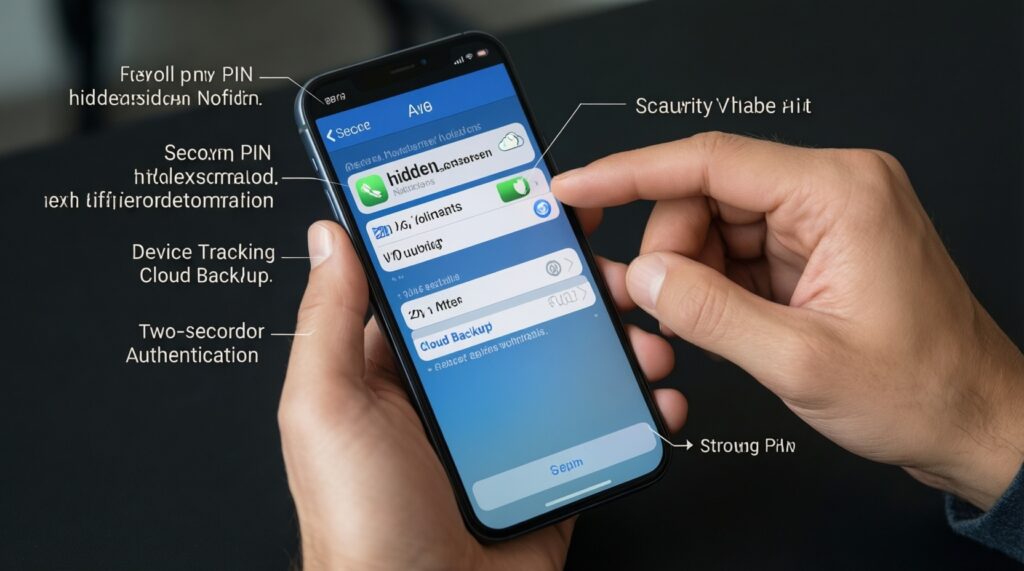
- Поставьте сильный PIN и включите скрытие уведомлений на экране блокировки.
- Включите "Найти устройство" + удалённое стирание.
- Подключите облачный бэкап и проверьте дату последней копии.
- Смените пароль от основной почты и включите 2FA.
Безопасная конфигурация домашней сети и роутера
- Пароль администратора роутера заменён на уникальный и сохранён в менеджере паролей.
- Wi‑Fi защищён WPA2‑AES или WPA3; WEP/WPA(старый) не используется.
- WPS отключён (частая точка атаки).
- Удалённое управление роутером с интернета отключено; доступ к админке только из домашней сети.
- Обновление прошивки роутера выполнено; включена автообновляемость, если доступна.
- Имя сети (SSID) не содержит адреса/фамилии/номера квартиры.
- Создана гостевая сеть для гостей и IoT; основной Wi‑Fi не раздаётся "умным" устройствам.
- Проверено, что DNS настроен осознанно (не "левый"), а неизвестных правил переадресации/порт-форвардинга нет.
- UPnP отключён, если не нужен для конкретной задачи (игровая консоль/медиасервер) и вы не контролируете, что открывается наружу.
Если вы планируете "системы безопасности для дома купить", начните с роутера: плохая настройка сети обесценит и камеры, и датчики, и "умный дом безопасность купить" в целом.
Умные гаджеты и Интернет вещей: уменьшение поверхности атаки
- Оставлять заводские логины/пароли на камерах, регистраторах, домофонах, хабах и датчиках.
- Подключать IoT к основному Wi‑Fi вместо гостевой/отдельной сети.
- Открывать доступ к камере "напрямую из интернета" через проброс портов, чтобы "камера видеонаблюдения для дома купить и быстро посмотреть с улицы". Безопаснее - через облако производителя с 2FA или VPN.
- Давать приложению камеры/умного дома лишние разрешения (контакты, микрофон, геолокация постоянно) без необходимости.
- Игнорировать обновления прошивки камер/хабов: у IoT это один из главных каналов закрытия уязвимостей.
- Ставить один и тот же пароль на все устройства "для удобства".
- Покупать устройства без понятной политики обновлений и без 2FA в облачном аккаунте.
- Оставлять включёнными лишние функции: P2P-доступ, UPnP, голосовые покупки, удалённое управление без ограничений.
- Не вести список устройств: спустя год вы не помните, что подключено, и не заметите "лишнее".
Для сценариев "охранная сигнализация для квартиры цена" и выбора комплекта: уточняйте, поддерживает ли система отдельные роли доступа (владелец/гость), журнал событий и 2FA для облачного кабинета - это практичнее, чем ориентироваться только на цену.
Контроль прав доступа и настройка приватности в приложениях
Альтернативы, когда уместны:
- Переход на минимальные разрешения. Если приложение не критичное, выдавайте доступ "только при использовании" (геолокация/камера/микрофон) и запрещайте фоновую активность. Подходит для соцсетей, маркетплейсов, доставки.
- Разделение профилей/пространств. На Android можно использовать рабочий профиль/второе пространство (в зависимости от оболочки), чтобы отделить мессенджеры/банки от "экспериментальных" приложений. Уместно, если вы часто ставите новые приложения или тестируете APK.
- Отдельная учётка для умного дома. Для сценария "умный дом безопасность купить" создайте отдельный email только под IoT и выдавайте членам семьи гостевые роли. Уместно, когда в доме есть камеры/замки/сигнализация и нужно разграничение.
- Антивирус как дополнение, а не основа. Если вы всё же решили "антивирус для телефона купить", выбирайте решение с проверкой ссылок/фишинга и контролем приложений, но сначала закройте 2FA, пароли и бэкапы - иначе антивирус не спасёт от угона аккаунта через восстановление.
Где искать настройки: iOS - Настройки → Конфиденциальность и безопасность, Android - Настройки → Конфиденциальность/Безопасность и Приложения → Разрешения. Пройдитесь по приложениям банка, почты, мессенджеров, камер и умного дома в первую очередь.
Разбор типичных ситуаций и практические решения
Телефон украли: что сделать в первые минуты?
С чужого устройства зайдите в "Найти устройство" (Apple/Google), включите режим пропажи/блокировку и запустите стирание при необходимости. Затем смените пароль основной почты и отключите активные сессии в почте/мессенджерах.
Приходит SMS с кодом, который я не запрашивал(а) - это уже взлом?
Часто это попытка входа или восстановления пароля. Срочно смените пароль аккаунта, включите 2FA через приложение-аутентификатор, проверьте, нет ли переадресации почты и неизвестных устройств в списке сессий.
Как безопасно поставить камеру дома, чтобы не открыть доступ посторонним?
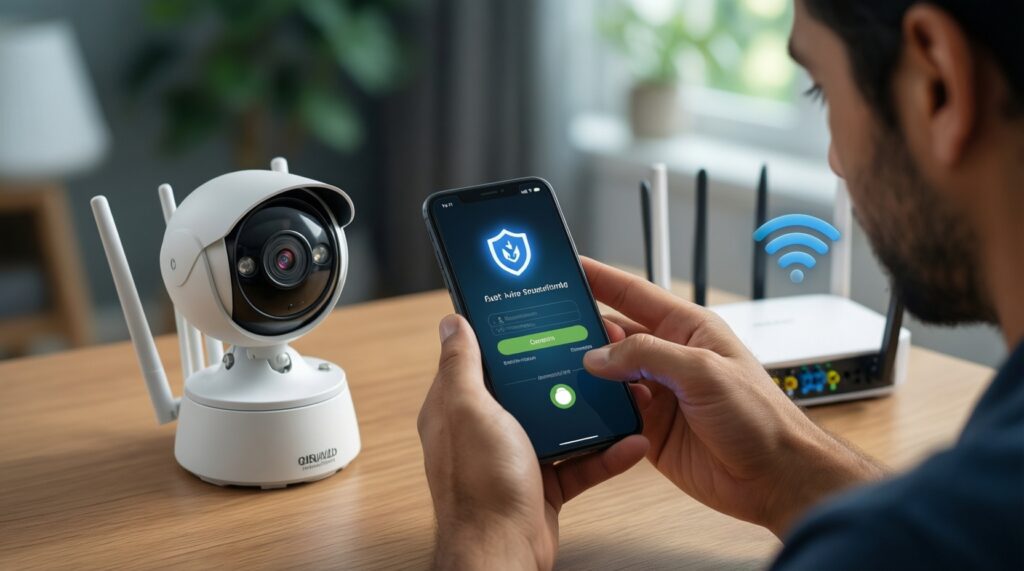
Не делайте проброс портов на роутере, включите 2FA в аккаунте производителя и обновите прошивку камеры. Подключите камеру к гостевой сети и задайте уникальный пароль на устройство и облачный кабинет, даже если цель - "камера видеонаблюдения для дома купить и быстро настроить".
Роутер уже настроен: нужно ли менять что-то, если всё работает?
Да: смените пароль админки, отключите WPS и удалённое управление, обновите прошивку. Эти пункты обычно не ломают интернет, но закрывают самые частые векторы атак.
Стоит ли покупать "системы безопасности для дома" комплектом или по частям?
Комплект удобнее, если есть единый хаб, роли доступа и журнал событий. По частям - если хотите лучшие устройства в каждом классе; тогда особенно важно разделить IoT-сеть и не смешивать аккаунты, когда решили "системы безопасности для дома купить" без единого производителя.
Почему "охранная сигнализация для квартиры цена" бывает разной и на что смотреть в настройках?
Смотрите не только на датчики, а на управление доступом: 2FA, разграничение ролей, уведомления, историю событий и способ резервной связи (например, при падении интернета). Настройками закрепите коды/права для каждого пользователя отдельно.
Если я хочу "антивирус для телефона купить", что включить в нём в первую очередь?
Включите защиту от фишинга/опасных ссылок и проверку приложений, а также уведомления о подозрительных разрешениях. Не отключайте системные защиты (шифрование, блокировку, 2FA) ради "ускорения" - это снижает реальную безопасность.