
Чтобы понять, как убрать визуальный шум, не нужно перестраивать всю цифровую жизнь: достаточно за 30-60 минут очистить поверхности (экран и рабочий стол), снизить триггеры (уведомления), а затем закрепить порядок простыми правилами. Ниже - безопасный детокс рабочего стола и телефона с шагами, которые не ломают привычные сценарии и не приводят к потере данных.
Что нужно знать перед началом: принципы быстрого визуального детокса
- Чистим сначала "витрину" (первый экран телефона и рабочий стол ПК), а не весь архив: эффект приходит быстрее.
- Удаление ≠ скрытие: сначала прячем и группируем, а удаляем только после проверки, что приложение/ярлык не нужен.
- Одно правило доступа: всё важное должно открываться за 1-2 действия, иначе порядок не приживётся.
- Уведомления - главный источник шума: уменьшайте их раньше, чем меняете обои, иконки и темы.
- Каждое действие должно быть обратимым: используйте корзину/архив, резервные копии и список "на проверку".
Моментальный аудит: как быстро оценить уровень шума на рабочем столе и телефоне
Время: 3-7 минут. Риск: низкий (ничего не удаляем).
Кому подходит: всем, кто заметил, что "глаза цепляются" за иконки/виджеты и сложно начать работу. Особенно полезно, если вы регулярно ищете файлы на рабочем столе или открываете приложения по кругу.
Когда не стоит делать прямо сейчас: во время важного созвона/сдачи проекта, при низком заряде телефона, а также если у вас нет доступа к паролям/2FA (может потребоваться повторный вход после чистки приложений и уведомлений).
- Снимок текущего состояния. Сделайте скриншоты: 1) рабочего стола ПК, 2) первого экрана телефона, 3) шторки уведомлений. Это "точка возврата" и критерий прогресса.
- Быстрая метка проблемных зон. Отметьте для себя: где чаще всего ищете нужное (папка, ярлык, приложение), что отвлекает (бейджи, баннеры, виджеты, яркие обои), и что дублируется (одно и то же в 2-3 местах).
- Правило 10 секунд. Если вы не можете за 10 секунд найти нужный ярлык/приложение - это кандидат на перемещение в "первую линию" или на упрощение доступа.
Молниеносная чистка и сортировка ярлыков, виджетов и иконок
Время: 10-25 минут. Риск: низкий-средний (зависит от удаления приложений/ярлыков).
Что понадобится (инструменты и доступы):
- Доступ к разблокировке устройства (PIN/биометрия) и, при необходимости, к учетной записи Apple ID/Google.
- Права на установку/удаление программ (на рабочем компьютере это может быть ограничено политиками компании).
- Включенная синхронизация (iCloud/Google) или любой способ резервной копии для фото/контактов/заметок.
- Функция поиска: Spotlight/Поиск на iOS, поиск в лаунчере Android, поиск в меню "Пуск" Windows/macOS.
- Понимание, что именно вы чистите: "поверхность" (ярлыки/виджеты) можно убирать без удаления данных.
Если ваша цель - как очистить рабочий стол компьютера без риска, начните с перемещения ярлыков и файлов в папки, а удаление оставьте на конец.
Управление уведомлениями и фоновыми приложениями без риска пропустить важное
Время: 12-20 минут. Риск: средний (есть риск пропустить уведомление, если "пережестить").
Риски и ограничения (перед началом):
- Отключение уведомлений у банков, доставки и 2FA может привести к задержкам подтверждений и платежей.
- Ограничение фоновой активности может задержать синхронизацию (почта, мессенджеры, календарь).
- В рабочих аккаунтах (MDM/корпоративные политики) часть настроек может быть заблокирована администратором.
- На Android разные оболочки по-разному называют одинаковые опции; ориентируйтесь по смыслу (уведомления/батарея/фон).
- Если вы используете умные часы, уведомления могут "переехать" туда - проверьте связку.
-
Соберите список "критически важных" уведомлений.
Оставьте только то, что действительно должно прерывать: звонки, календарь, 2FA, банки (по необходимости), семейные чаты.- Консервативный вариант: оставьте уведомления, но выключите звук и баннеры на экране блокировки.
- Радикальный вариант: оставьте только доставку по "тихим" уведомлениям и включите сводку/дайджест (где доступно).
-
Отключите бейджи и "постоянные" значки у второстепенных приложений.
Именно бейджи чаще создают ощущение незаконченности. Оставьте бейджи только для 1-3 приложений, которые вы реально обрабатываете по очереди. -
Срежьте рекламные и контентные пуши.
Внутри приложений (маркетплейсы, игры, новости) отключите промо-рассылки и рекомендации. Это почти не влияет на функциональность, но заметно снижает шум. -
Настройте режимы фокусировки/не беспокоить под реальные сценарии.
Сделайте 2 режима: "Работа" (только важные контакты и календарь) и "Сон" (минимум). Привяжите к расписанию или геопозиции, чтобы не включать вручную. -
Ограничьте фоновую активность аккуратно.
Для приложений, которые "едят" внимание (соцсети/шопинг/видео), ограничьте фоновые обновления и автозапуск.- Консервативный вариант: ограничьте только фоновые данные в мобильной сети.
- Радикальный вариант: запретите фон полностью и оставьте ручное открытие.
-
Проверьте 24 часа на пропуски.
В течение суток наблюдайте: не потерялись ли важные события. При необходимости верните уведомления точечно, а не "всё обратно".
Минималистичные рабочие пространства: практические шаблоны для десктопа и мобильных экранов
Время: 10-15 минут. Риск: низкий (это про раскладку, не про удаление).
Цель этого шага - не "красиво", а функционально: организация рабочего стола и телефона так, чтобы нужное было ближе, а лишнее не маячило.
Практические шаблоны (выберите один):
- Шаблон "3 зоны" (универсальный). Слева/сверху - работа, центр - текущие задачи, справа/внизу - редко используемое (в папке).
- Шаблон "Пустой рабочий стол" (радикальный для ПК). На рабочем столе только 0-3 ярлыка; всё остальное - через поиск и закрепления в панели/доке.
- Шаблон "1 главный экран" (для телефона). Первый экран - 8-16 ключевых приложений + один полезный виджет (календарь/задачи). Остальное - библиотека/второй экран.
- Шаблон "Папки по контексту" (для телефона). Папки: "Связь", "Финансы", "Работа", "Медиа", "Сервис". Внутри - 6-12 приложений, остальное удаляется/прячется.
Проверка результата (чек-лист):
- На рабочем столе ПК нет "россыпи" файлов: всё либо в 1-3 папках, либо в документах/проектах.
- На первом экране телефона нет приложений, которыми вы не пользовались недавно.
- Есть понятное место для "временного" (папка "Входящее/Разобрать") и оно одно.
- Ключевые действия доступны за 1-2 шага (звонок, мессенджер, календарь, заметка/задачи).
- Количество виджетов минимально: оставлены только те, что заменяют открытие приложения.
- Иконки не дублируются (нет одинаковых приложений в нескольких папках и на нескольких экранах).
- Бейджи уведомлений остались только там, где вы реально обрабатываете очередь.
- Поиск (Пуск/Spotlight/Android search) действительно помогает: вы пробовали открыть 3 приложения через поиск.
Организация файлов и папок за 10-20 минут: безопасные шаги, чтобы не потерять данные
Время: 10-20 минут. Риск: средний (ошибки при перемещении/удалении).
Если вы делаете детокс рабочего стола на компьютере, начните с безопасного перемещения в структуру папок, а не с удаления. Для телефона: сначала проверьте, где хранятся фото/загрузки (память устройства, облако, SD).
Частые ошибки, из-за которых теряются данные или ломаются привычки:
- Удалять вместо перемещать. Особенно опасно с папками "Загрузки", рабочими документами и медиа из мессенджеров.
- Смешивать "архив" и "в работе". Если всё лежит в одной папке "Разное", визуальный шум быстро возвращается.
- Переименовывать хаотично. Меняете названия без правила - потом ничего не находится. Лучше: YYYY-MM + краткое имя (например, 2026-03_Отчет).
- Ломать связи с приложениями. Некоторые программы хранят пути к файлам (проекты, базы, библиотеки). Переносите такие папки только после проверки, что приложение "видит" новое место.
- Чистить облако без понимания синхронизации. Удаление в облачной папке часто удаляет и локально. Сначала уточните, где "истина" и как работает корзина сервиса.
- Сносить папку Downloads целиком. Там часто лежат установщики, сканы, билеты, временные выгрузки - сначала отсортируйте по типам и дате.
- Хранить важное на рабочем столе как в единственном месте. Рабочий стол - плохое "хранилище". Считайте его витриной, а не архивом.
- Удалять приложения, которые используются как ключи. Банки, госуслуги, аутентификаторы и корпоративные клиенты лучше не трогать, пока не проверены входы и резервные коды.
Поддержание эффекта: простые правила и автоматизация для предотвращения возврата шума
Время: 5-10 минут на настройку + 2 минуты в день. Риск: низкий.
Цель - чтобы вы не возвращались к чистке каждую неделю. Если вы уже решили, как убрать лишние приложения с телефона, закрепите это правилами и минимальной автоматизацией.
Правило "одна входящая папка" (консервативный вариант)
Создайте одну папку "Разобрать" на ПК и одну папку/экран "Временное" на телефоне. Раз в неделю переносите из неё всё в постоянные места или удаляйте.
Опора на поиск вместо ярлыков (для тех, кто готов к радикальным изменениям)
Сведите количество ярлыков к минимуму и используйте поиск (Пуск/Spotlight/поиск приложений). Это быстрее, чем поддерживать идеальную раскладку, и снижает визуальный шум на поверхности.
Ограничение установок и "карантин" для новых приложений (умеренный контроль)
Все новые приложения и ярлыки сначала попадают в одну папку "Новые". Через 7-14 дней вы либо закрепляете их в постоянном месте, либо удаляете/скрываете.
Автосводка и тихие часы (если отвлекают уведомления)
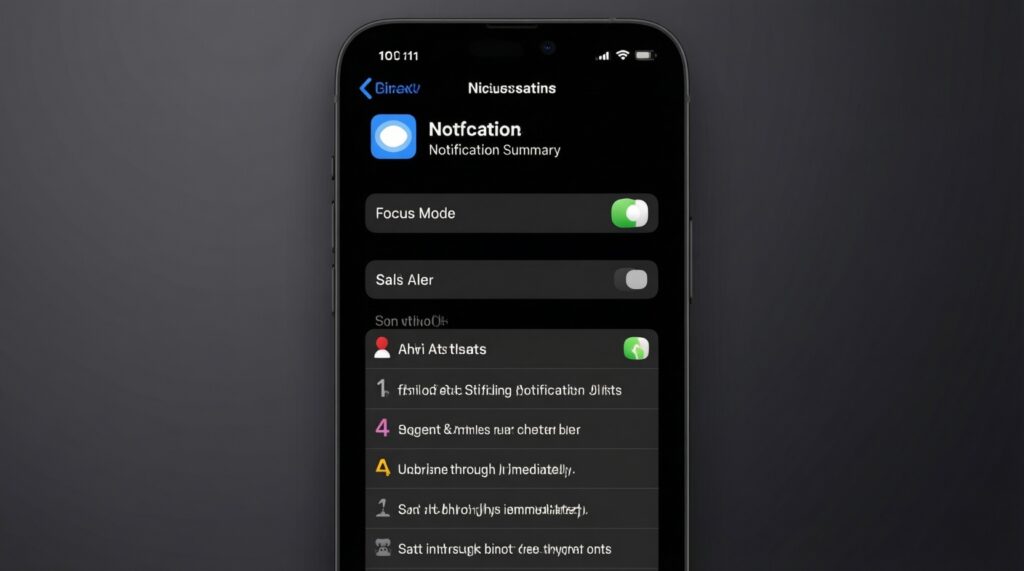
Используйте режимы фокусировки и сводки уведомлений: пусть второстепенное приходит пакетом в заданное время. Важные события оставьте исключениями, чтобы не пропустить срочное.
Разбор частых проблем и рискованных сценариев при детоксе экранов
Я боюсь удалить не то: как чистить безопасно?
Начните со скрытия/перемещения, а не удаления. Всё, что вызывает сомнения, отправляйте в папку "На проверку" и возвращайтесь к ней через несколько дней.
После отключения уведомлений я реально пропускаю важное - что делать?
Верните уведомления точечно только для критичных источников (календарь, 2FA, важные контакты). Для остального используйте сводку или "тихие" уведомления без баннеров и звука.
Как очистить рабочий стол компьютера, если там лежат "рабочие" файлы?
Создайте папку "Текущий проект" и перенесите туда всё, что относится к работе прямо сейчас. Остальные файлы разложите по папкам "Архив" и "Входящее/Разобрать" без удаления.
Как убрать лишние приложения с телефона, не потеряв данные?
Сначала проверьте, где хранятся данные (аккаунт/облако/локально), и убедитесь, что вход и восстановление доступны. Затем удаляйте по одному и сразу проверяйте, что нужные функции не завязаны на удалённое приложение.
После чистки пропали иконки/виджеты, но приложения на месте - это нормально?
Да: удаление ярлыка/виджета обычно не удаляет приложение и его данные. Верните нужное через библиотеку приложений/меню или закрепите заново.
Я сделал минимализм, но стало неудобно - как откатиться без хаоса?
Верните только "первую линию": 8-16 основных приложений/ярлыков и один полезный виджет. Всё остальное оставьте в папках и открывайте через поиск, чтобы не раздувать поверхность снова.
Почему визуальный шум возвращается через неделю?
Чаще всего нет "одного места для временного" и правил для новых установок/скачиваний. Добавьте папку "Разобрать" и еженедельный короткий разбор - этого обычно достаточно, чтобы удержать порядок.