
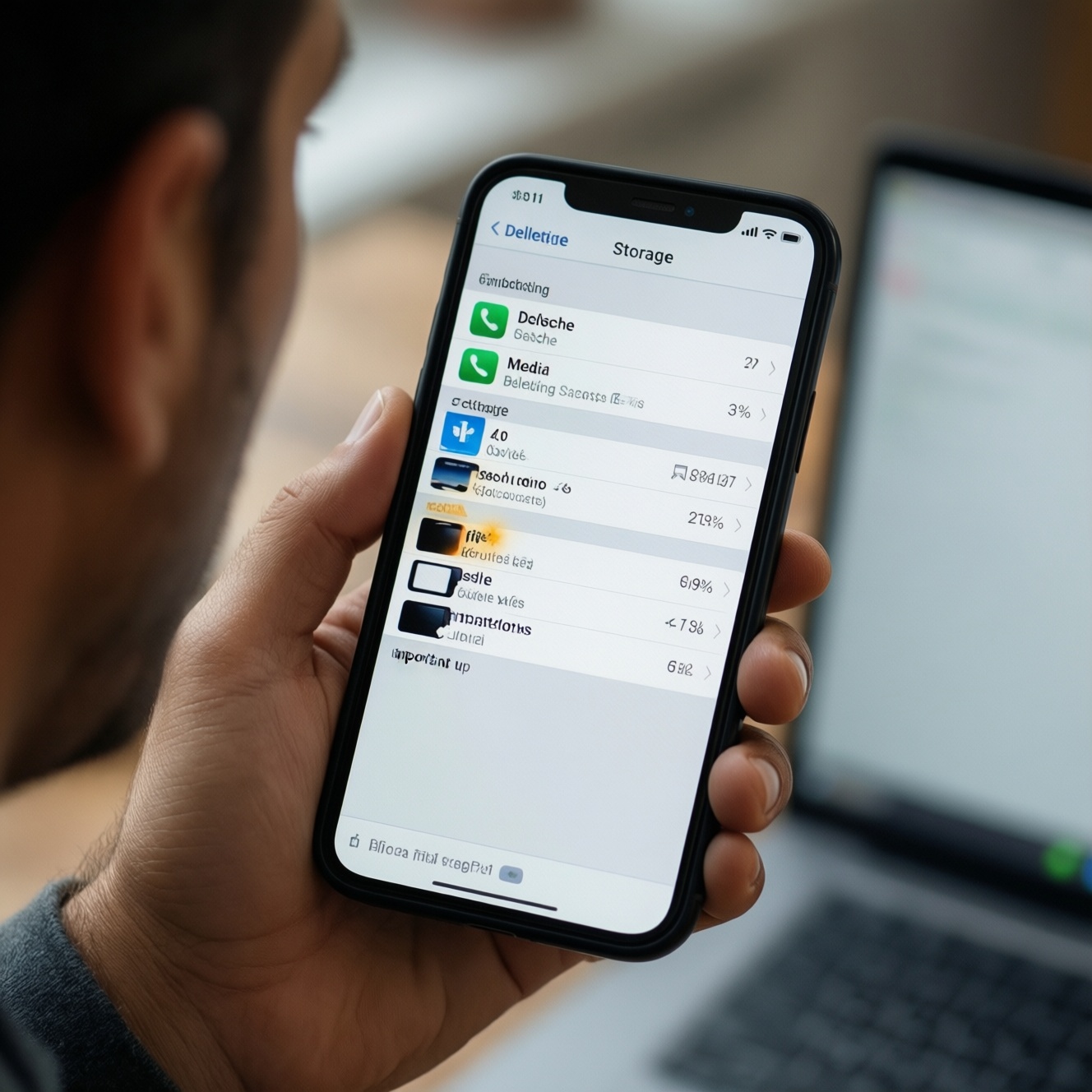
Чтобы быстро очистить память телефона и не потерять важное, действуйте по порядку: сначала проверьте, что именно забивает хранилище (фото, видео, кеш, мессенджеры), затем безопасно удалите временные данные, после - разберите приложения и медиа. Перед агрессивными действиями сделайте резервную копию и убедитесь, что файлы действительно восстановимы.
Короткий план: безопасная и быстрая очистка памяти
- Откройте анализ хранилища и найдите "тяжёлые" категории и приложения.
- Очистите временные данные: кеши приложений, офлайн-карты, загрузки.
- Удалите/выгрузите редко используемые приложения, а данные - сохраните.
- Разберите фото/видео: дубликаты, "тяжёлые" ролики, автоскачивание мессенджеров.
- Сделайте бэкап перед чисткой галереи и мессенджеров, проверьте восстановление.
- Включите автоочистку и профилактику переполнения (облачные/системные инструменты).
Как точно измерить и классифицировать занятую память
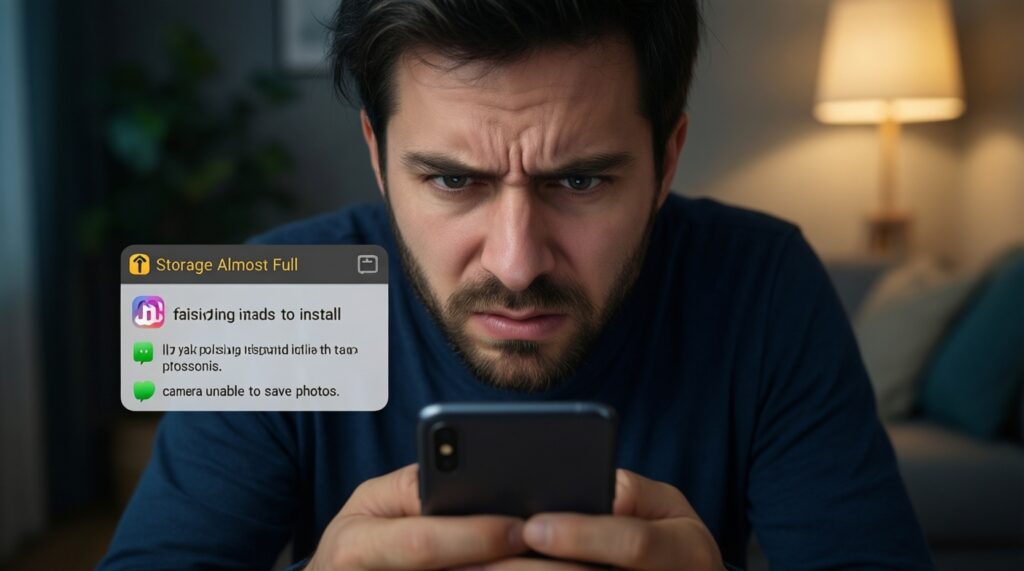
Кому подходит: всем, у кого хранилище близко к заполнению, телефон тормозит при обновлениях, не ставятся приложения, камера не сохраняет фото. Это базовый шаг, без него чистка превращается в угадайку.
Когда не стоит делать: если устройство нестабильно из‑за аппаратной проблемы (память "сыпется", постоянные ошибки чтения) - сначала диагностика/сервис; если телефон корпоративный с MDM - часть действий может быть запрещена политиками.
- Android: Настройки → Хранилище (или "Память") → обзор категорий; затем откройте топ приложений по размеру.
- iPhone: Настройки → Основные → Хранилище iPhone → список приложений с размером "Приложение/Документы и данные".
На этом этапе вы решаете, что именно оптимизировать: медиа, мессенджеры, "Документы и данные" конкретных приложений, или "Системные данные" (iOS).
Молниеносная чистка кеша и временных файлов без риска
Что понадобится: доступ к настройкам устройства, несколько минут времени, подключение к Wi‑Fi (чтобы приложения могли заново скачать кеши), и понимание, где вы авторизованы (логины/пароли, 2FA).
- Android (безопасный минимум): Настройки → Приложения → (выберите приложение) → Память → "Очистить кеш". Не жмите "Стереть данные", пока не уверены, что контент синхронизирован.
- Мессенджеры: в настройках самого приложения найдите "Данные и память" / "Использование памяти" и удалите "кеш/временные файлы", отдельно от чатов.
- Браузеры: очищайте "кеш" и "файлы", но оставляйте "пароли/автозаполнение", если не уверены, что всё сохранено в менеджере паролей.
- iOS: у многих приложений нет кнопки очистки кеша - используйте "Выгрузить приложение" (offload), чтобы освободить место, сохранив документы, либо переустановку после бэкапа/синхронизации.
Если вам предлагают стороннее приложение для очистки памяти телефона, выбирайте системные инструменты и ручную чистку: "чистильщики" часто удаляют нужное или не дают предсказуемого результата.
Удаление приложений: что стереть, а что сохранить
-
Отсортируйте приложения по размеру и давности использования.
В списке хранилища найдите топ‑5 "тяжеловесов" и те, что не открывались месяцами. Обычно основную долю занимают соцсети/мессенджеры, офлайн‑контент, карты, стриминги и редакторы.
-
Проверьте, где хранятся данные приложения.
Перед удалением убедитесь, что данные синхронизируются: аккаунт подключён, в облаке есть актуальная копия, важные файлы экспортированы.
- Офлайн‑музыка/видео: проверьте, что плейлисты можно скачать заново.
- Заметки/задачи: убедитесь, что включена синхронизация и вы помните учётную запись.
- Мессенджеры: проверьте настройки резервного копирования чатов (если используете).
-
Удалите офлайн‑контент внутри приложения, а не само приложение (если нужно сохранить настройки).
Часто достаточно убрать загруженные карты, подкасты, кэшированные ленты и "Сохранённые офлайн". Это даёт большой выигрыш без потери аккаунта и предпочтений.
-
Используйте "выгрузку" вместо удаления, когда важны документы.
iPhone: Настройки → Основные → Хранилище iPhone → приложение → "Выгрузить приложение". Это базовый приём для очистка памяти на айфоне без потери документов.
-
Удаляйте приложение полностью только после контрольной проверки.
Если данные точно в облаке/экспортированы - удаляйте. На Android при необходимости сначала очистите кеш, затем удалите; на iOS удаление уберёт и приложение, и данные на устройстве.
Быстрый режим
- Откройте "Хранилище" и удалите 2-3 самых больших офлайн‑набора (карты/музыка/видео).
- Очистите кеш у мессенджеров и браузера (без "стереть данные").
- Выгрузите/удалите 3-5 редко используемых приложений из топа по размеру.
- В галерее удалите дубликаты и самые тяжёлые видео, затем очистите "Недавно удалённые".
Оптимизация фото и видео: сжатие, перенос и выбор формата
- Проверьте "Недавно удалённые"/"Корзину" в галерее и очистите её после проверки.
- Отсортируйте видео по размеру/длительности и удалите явные дубляжи и черновики.
- Отключите автоскачивание медиа в мессенджерах и удалите уже скачанные "медиакеши".
- Включите облачную оптимизацию фото, если используете облако (оставлять на устройстве "оптимизированные" копии).
- Перенесите архивные видео на ПК/внешний диск/облако и проверьте, что они открываются.
- На Android при наличии microSD перенесите медиа и офлайн‑файлы на карту (если приложение это поддерживает) - это практичный способ увеличить память телефона без риска для системных данных.
- Проверьте, что камера снова сохраняет фото/видео без ошибок.
Бэкапы перед очисткой: быстрые методы и контроль целостности
- Делать "бэкап в облако" без проверки входа в аккаунт: потом нельзя восстановиться из‑за 2FA/забытых паролей.
- Считать синхронизацию включённой, хотя приложение работает в локальном режиме (часто у заметок, дневников, сканеров).
- Чистить "Данные" приложения на Android вместо "Кеш": можно потерять офлайн‑файлы, базы, вложения и настройки.
- Удалять фото/видео, не убедившись, что они реально загрузились в облако (проверьте несколько файлов на другом устройстве/в веб‑версии).
- Игнорировать папки мессенджеров/загрузок: важные документы часто лежат в Download или в папках приложений.
- Не очищать "Недавно удалённые": место не освобождается, и кажется, что чистка не работает.
- Смешивать профили/аккаунты (личный и рабочий): бэкап ушёл "не туда", а потом не находится.
Настройки и инструменты для автоматической профилактики переполнения
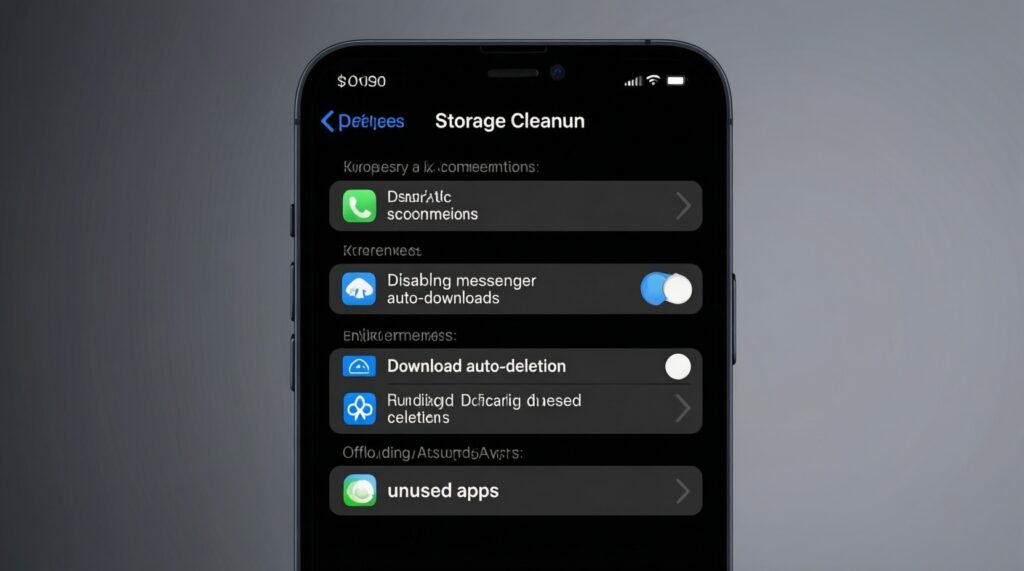
- Встроенный менеджер хранилища (Android): используйте рекомендации "Освободить место", отключите автоскачивание в мессенджерах, включите автоудаление больших файлов из "Загрузок" по вашему сценарию.
- Выгрузка неиспользуемых приложений (iOS): Настройки → App Store → "Выгружать неиспользуемые". Уместно, если вы часто ставите разовые приложения и не хотите вручную чистить хранилище.
- Облачные фото с оптимизацией: подходит, если вы регулярно снимаете и хотите удерживать свободное место без ручной сортировки; важно иметь стабильный интернет и понятный вам аккаунт.
- SD‑карта/внешнее хранилище (Android): уместно для медиа и офлайн‑архивов; не переносите критичные данные приложений без уверенности в поддержке и надёжности карты.
Если цель - как освободить память на андроид, чаще всего лучший эффект дают: кеши мессенджеров, офлайн‑контент и видео. Для iOS ключевые рычаги - "Выгрузить приложение", разбор медиа и дисциплина по загрузкам. Это базовая логика, чтобы очистить память телефона без неприятных сюрпризов.
Разбор типичных сценариев и решений при очистке памяти
Почему после удаления файлов свободного места почти не прибавилось?
Проверьте "Корзину"/"Недавно удалённые" в галерее и облачных приложениях, а также папку "Загрузки". На iOS часть объёма может висеть в "Системных данных" до перезагрузки и переиндексации.
Можно ли безопасно очистить кеш у всех приложений?
Кеш обычно безопасен, но не путайте его с "данными". Если сомневаетесь, начните с браузеров и мессенджеров и не используйте "Стереть данные" без бэкапа/синхронизации.
Что делать, если больше всего места занимает мессенджер?
Удалите медиакеш и ограничьте автоскачивание, затем разберите крупные чаты и вложения внутри приложения. Перед удалением/переустановкой проверьте, как у вас устроены резервные копии чатов.
Как быстро освободить место, если нужно срочно обновить приложение или систему?
Удалите/выгрузите 1-2 крупных приложения из списка хранилища и очистите кеш мессенджера. Часто этого достаточно, чтобы завершить обновление и уже потом спокойно провести полноценную чистку.
Есть ли разница между "удалить приложение" и "выгрузить" на iPhone?
Да: выгрузка удаляет само приложение, но оставляет документы на устройстве, чтобы вы могли быстро вернуть всё обратно. Удаление стирает и приложение, и его локальные данные.
Как понять, что фото и видео не потеряются после переноса в облако?
Откройте несколько свежих файлов в веб‑версии облака или на другом устройстве, убедитесь в полноразмерном просмотре. Только после этого очищайте локальные копии и "Недавно удалённые".
Когда "чистилка" действительно нужна?
Редко: системные средства и ручная разборка обычно надёжнее. Если всё же используете сторонний инструмент, выбирайте тот, который показывает, что именно удалит, и даёт отмену, а не "чистит всё одним нажатием".